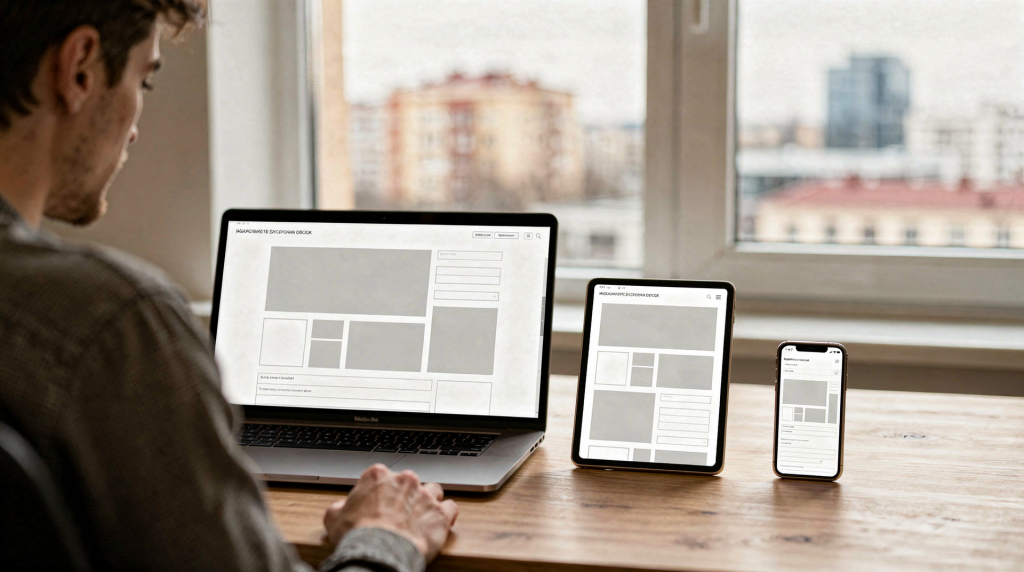
Представьте: вы открываете сайт на телефоне, а там меню разъехалось, текст настолько мелкий, что приходится приближать экран, а кнопку «Купить» невозможно нажать пальцем с первого раза. Вы, скорее всего, закроете вкладку и уйдёте к конкуренту. И таких пользователей — больше половины всего трафика. Адаптивная вёрстка нужна не «для красоты» и не для галочки в техзадании. Она решает конкретную задачу: сайт должен одинаково удобно читаться и работать на телефоне, планшете и десктопе без отдельных версий, без горизонтальной прокрутки и без необходимости масштабировать страницу. Если сделать её правильно, интерфейс сам подстраивается под ширину экрана, а пользователь не вынужден искать кнопки или промахиваться по элементам.
Что такое адаптивная вёрстка простыми словами
Адаптивная вёрстка — это подход, при котором макет сайта меняется в зависимости от размеров экрана и условий отображения. На широком мониторе контент может стоять в две или три колонки, а на смартфоне — выстраиваться в одну, чтобы текст и кнопки оставались удобными для чтения и нажатия. По сути, это не один жёсткий макет, а гибкая система, которая реагирует на окружение.
Важно не путать адаптивность с просто «уменьшенным сайтом». Хорошая адаптивная вёрстка не сжимает десктопный дизайн до состояния, где всё мелко и тесно, как будто вы фотографию уменьшили в графическом редакторе. Она перераспределяет блоки, меняет размеры, отступы, порядок элементов и иногда даже поведение интерфейса. За годы работы с клиентскими проектами я не раз сталкивался с ситуацией, когда владелец сайта показывал на телефоне десктопную версию и искренне считал, что это нормально. Но пользователь так не считает: ему нужен не уменьшенный макет, а интерфейс, спроектированный под его сценарий использования.
Зачем это нужно на практике
Пользователь заходит на сайт с разных устройств, и у каждого сценария свои ограничения. На телефоне меньше ширина, зато важны крупные кнопки и читаемый текст — палец не обладает точностью курсора, а глаза находятся ближе к экрану. На планшете часто нужно промежуточное расположение блоков: уже не одна колонка, но ещё не полноценная десктопная сетка. На десктопе можно показать больше контента сразу, не перегружая экран, но при этом не растягивать строки до бесконечности, чтобы не убить читаемость.
Для бизнеса это влияет на поведенческие факторы, конверсию и количество отказов. Если форма неудобна, меню не помещается, а карточки «разъезжаются», человек просто уйдёт к конкуренту. Добавьте сюда ещё и то, что поисковые системы, например Google, давно используют mobile-first индексацию — то есть оценивают сайт в первую очередь по его мобильной версии. Если на смартфоне всё плохо, позиции в выдаче тоже пострадают. Адаптивность — это не просто про удобство, это про деньги: чем меньше препятствий на пути пользователя к целевому действию, тем выше конверсия в заявку или покупку.
Из чего строится адаптивная вёрстка
1. Гибкая сетка
Вместо жёстких размеров в пикселях используют относительные единицы и гибкие контейнеры. Это позволяет блокам растягиваться и сжиматься вместе с экраном, не ломая общую структуру. Ключевой принцип: ширина элементов задаётся в процентах или других относительных единицах, а не фиксированными значениями.
На практике чаще всего применяют:
%для ширины — базовый инструмент для колонок и контейнеров;remиemдля шрифтов и отступов — они привязаны к базовому размеру шрифта, что упрощает масштабирование;vwиvhдля размеров, зависящих от viewport — полезно для полноэкранных секций, но с осторожностью;max-widthиmin-width, чтобы ограничивать чрезмерное растяжение или сжатие.
Отдельно отмечу: rem в связке с базовым размером на html позволяет глобально менять масштаб типографики, не трогая каждый элемент. А vw без ограничений может привести к слишком мелкому тексту на мобильных, поэтому я всегда комбинирую его с min(), max() или clamp().
2. Медиа-запросы
Медиа-запросы — это CSS-условия, которые включают разные стили при определённой ширине экрана или других параметрах среды. Именно они позволяют менять раскладку, размеры, скрывать или показывать элементы. Без медиа-запросов гибкая сетка сама по себе не сможет перестроить макет с трёх колонок в одну.
Простой пример логики:
- до 768 px — одна колонка;
- от 768 px до 1200 px — две колонки;
- выше 1200 px — полноценная десктопная сетка.
Важно не привязываться к конкретным моделям устройств (например, «только для iPhone 12»), а ориентироваться на диапазоны, в которых макет начинает «ломаться». В следующем разделе я подробнее остановлюсь на этом принципе.
3. Гибкие изображения и медиа
Картинки, видео и iframe тоже должны адаптироваться. Если оставить фиксированную ширину, изображение легко вылезет за границы контейнера на мобильном экране и вызовет горизонтальную прокрутку — одну из самых раздражающих проблем.
Обычно используют:
max-width: 100%— изображение не превышает ширину родителя;height: auto— сохраняет пропорции;- современные форматы изображений — WebP, AVIF для меньшего веса;
- разные размеры картинок для разных экранов — через атрибуты
srcsetиsizesили тег<picture>.
Последний пункт часто упускают новички, а зря: загрузка полноразмерного изображения 2000px на мобильном с экраном 360px — это лишние сотни килобайт и замедление страницы. Современные браузеры поддерживают адаптивные изображения нативно, и этим нужно пользоваться.
4. Адаптивная типографика
Текст должен оставаться удобочитаемым. Слишком маленький шрифт на мобильном — одна из самых частых ошибок, которая сразу выдаёт непрофессиональную вёрстку. Пользователь не будет вглядываться в буквы, он просто уйдёт.
Полезные ориентиры:
- базовый размер текста — от 16 px (это минимум, который не вызывает автоматического зума на iOS);
- межстрочный интервал — не слишком плотный, обычно 1.4–1.6 для основного текста;
- длина строки — без чрезмерных «простыней» на широком экране, оптимально 45–75 символов;
- заголовки должны сохранять иерархию, а не просто уменьшаться вместе со всем остальным.
Для плавного масштабирования заголовков я часто использую функцию clamp(), которая задаёт минимальный, предпочтительный и максимальный размер. Например, font-size: clamp(1.5rem, 4vw, 2.5rem) — заголовок будет расти вместе с экраном, но не выйдет за разумные пределы.
Как работает адаптивная вёрстка на CSS
Чаще всего адаптивность строят по принципу mobile first: сначала пишут стили для маленького экрана, а затем через min-width добавляют правила для более широких устройств. Это не просто дань моде, а осознанный подход, который упрощает разработку и поддержку.
Такой подход удобен, потому что:
- мобильная версия получается базовой и лёгкой — мы не тянем лишние стили на устройства с ограниченными ресурсами;
- дополнительные правила не ломают основной сценарий — расширение идёт постепенно, от простого к сложному;
- проще контролировать масштабирование интерфейса — все изменения предсказуемы.
Пример логики медиа-запросов
Один из типовых сценариев — секция с карточками услуг. На мобильном экране они выстраиваются в одну колонку, на планшете — в две, на десктопе — в три или четыре. Ключевой момент: HTML-разметка не меняется, мы управляем только CSS-правилами через медиа-запросы. Здесь одна и та же секция на разных экранах меняет количество колонок, но остаётся логичной и читаемой.
Например, базовый стиль для мобильных задаёт display: block или grid-template-columns: 1fr. Затем на ширине от 768px добавляется grid-template-columns: repeat(2, 1fr), а на 1200px — repeat(3, 1fr). Никакой магии, только последовательное усложнение.
Flexbox, Grid и адаптивность: что использовать
Для адаптивной вёрстки почти всегда используют либо Flexbox, либо CSS Grid, а чаще — оба инструмента вместе. Они решают разные задачи, и попытка использовать что-то одно для всего приводит к неудобному коду. Ниже — краткое сравнение.
| Инструмент | Лучше подходит для | Сильные стороны | Ограничения |
|---|---|---|---|
| Flexbox | Линии, ряды, меню, карточки в одну ось | Прост в использовании, хорошо управляет выравниванием | Неудобен для полноценной двумерной сетки |
| Grid | Сложные макеты, сетки страниц, блоки в две оси | Удобен для колонок и строк одновременно | Может быть избыточен для простых элементов |
| Media queries | Переключение поведения на разных экранах | Даёт контроль над точками перелома | Нельзя использовать как замену нормальной структуре |
Практическое правило простое:
- для шапки, меню, кнопок и небольших групп — Flexbox;
- для основной сетки страницы — Grid;
- для переключения вариантов отображения — медиа-запросы.
В реальных проектах я часто комбинирую: Grid задаёт общую структуру страницы, а Flexbox выравнивает элементы внутри конкретных блоков. Например, карточка товара может быть ячейкой Grid, а внутри неё заголовок, цена и кнопка выстроены через Flexbox. Это даёт максимальную гибкость без лишней сложности.
Основные принципы адаптивной вёрстки
Не привязывайтесь только к конкретным устройствам
Ошибка многих новичков — делать «версию под iPhone» и «версию под 1920 px». Такой подход быстро ломается, потому что реальных экранов гораздо больше, чем две точки. Устройства выходят каждый месяц, и угадать все размеры невозможно. Вместо этого нужно смотреть на поведение макета: где контент перестаёт помещаться, в какой момент блоки начинают сжиматься слишком сильно, когда меню уже неудобно использовать. Эти точки и будут вашими breakpoints.
Например, я обычно проверяю макет на ширинах 320, 375, 414, 768, 1024, 1280, 1440 и 1920 пикселей. Если на какой-то из них что-то ломается, добавляю медиа-запрос именно под этот диапазон, а не под конкретное устройство.
Проектируйте от контента, а не от экрана
Если в блоке слишком много элементов, вопрос не в том, как «впихнуть» их в мобильный экран, а в том, как упростить структуру. Иногда нужно сократить количество элементов в первом экране, объединить второстепенные блоки, сделать аккордеоны, табы или скрываемые секции. Не стоит тащить на мобильный всё, что есть на десктопе — пользователь на смартфоне ищет конкретную информацию или действие, а не полный архив.
Хороший пример — длинные таблицы сравнения тарифов. На мобильном их проще превратить в карточки или аккордеон, чем бесконечно скроллить горизонтально. Это не про техническую адаптивность, а про проектирование под контекст использования.
Следите за интерактивными элементами
На мобильном экране пользователь нажимает пальцем, а не курсором. Значит, кнопки должны быть достаточно крупными — минимум 44×44 px по рекомендациям Apple и Google. Между кликабельными элементами нужен отступ, чтобы избежать случайных нажатий. Ссылки не должны стоять слишком близко друг к другу, а формы должны быть удобны для ввода с клавиатуры смартфона — с правильными типами полей, автозаполнением и отсутствием лишних препятствий.
Я всегда проверяю мобильную версию на реальном устройстве, потому что в эмуляторе не почувствуешь, насколько удобно попадать пальцем по кнопке. Если приходится целиться — значит, размер или отступы недостаточны.
Типовые ошибки в адаптивной вёрстке
За годы работы я собрал целый список проблем, которые регулярно встречаются в проектах новичков и даже опытных разработчиков, если они не уделяют адаптивности должного внимания. Вот основные:
- Использование фиксированной ширины для всех блоков — самый частый источник горизонтальной прокрутки.
- Отсутствие
meta viewportв HTML — без него браузер считает страницу десктопной и сжимает её, что делает текст нечитаемым. - Слишком мелкий шрифт на мобильных устройствах — пользователь вынужден масштабировать, а это раздражает.
- Неадаптивные изображения — картинки вылезают за пределы контейнера или обрезаются.
- Слишком много медиа-запросов без системы — когда на каждые 10 пикселей своё правило, код становится нечитаемым и трудно поддерживаемым.
- Десктопный макет, просто уменьшенный до смартфона — все элементы становятся микроскопическими, а отступы теряются.
- Слишком раннее скрытие важного контента — например, на мобильном скрывают блок с преимуществами, который мог бы повлиять на решение о покупке.
- Проверка только в браузере на одном разрешении — даже не на реальном устройстве, а просто растянув окно. Этого недостаточно.
Что обязательно проверить перед публикацией
Перед сдачей проекта я всегда прохожу по чек-листу, который сформировался из реальных проблем, всплывавших у клиентов. Это занимает не больше часа, но спасает от дорогих правок после запуска.
Чек-лист адаптивности
- сайт корректно открывается на телефоне;
- текст не выходит за пределы контейнеров;
- меню можно открыть и закрыть с первого раза;
- кнопки легко нажимаются пальцем;
- формы не «ломаются» на маленьком экране;
- изображения не растягиваются и не обрезаются без смысла;
- карточки и таблицы не уезжают за границы;
- отступы выглядят логично на всех ширинах;
- нет горизонтальной прокрутки там, где её быть не должно.
Отдельно советую проверить, не появляется ли горизонтальная прокрутка на всём сайте — это можно сделать, открыв консоль браузера и выполнив document.documentElement.scrollWidth > document.documentElement.clientWidth. Если true, значит, где-то есть вылезающий элемент.
Как тестировать адаптивную вёрстку
Проверять макет только в режиме уменьшенного окна браузера недостаточно. Этот способ помогает на первом этапе, но не заменяет реальных проверок. В DevTools эмуляция мобильных устройств даёт приблизительное представление, но не учитывает особенности тач-интерфейса, производительности реального устройства и рендеринга в разных браузерах.
Лучший набор тестов включает:
- просмотр в эмуляции мобильных устройств — быстрый способ отловить грубые ошибки;
- проверка на реальном телефоне — обязательно, лучше на нескольких моделях с разными ОС;
- проверка на планшете, если он важен для аудитории;
- тестирование популярных ширин экранов — 320, 375, 414, 768, 1024, 1280, 1440;
- проверка в разных браузерах — Chrome, Safari, Firefox, Edge, особенно на iOS, где Safari имеет свои особенности.
Особое внимание стоит уделять шапке и меню, формам обратной связи, таблицам, галереям, карточкам товаров или услуг, а также блокам с длинными заголовками — именно там чаще всего всплывают проблемы.
Практический алгоритм: как сделать адаптивный сайт
Когда я начинаю новый проект, то следую простому алгоритму, который помогает не упустить важные моменты и не переделывать вёрстку по несколько раз.
Шаг 1. Соберите контентную структуру
Сначала определите, какие блоки действительно важны: заголовок, описание, CTA-кнопка, преимущества, форма, отзывы, FAQ. Чем яснее структура, тем проще потом адаптировать макет. Я обычно выписываю все блоки на бумагу или в Figma и думаю, как они будут перестраиваться на разных экранах ещё до написания кода.
Шаг 2. Сделайте мобильную версию базовой
Начинайте с простого вертикального потока: один столбец, понятная иерархия, крупные элементы управления, минимум декоративных усложнений. Мобильная версия не должна быть урезанной, но она должна фокусироваться на главном действии. Это позволит в дальнейшем легко расширять макет для больших экранов.
Шаг 3. Добавьте расширение для больших экранов
Когда базовая версия готова, расширяйте её для планшетов и десктопов: увеличивайте количество колонок, меняйте расположение блоков, используйте свободное пространство для дополнительных деталей. Важно делать это постепенно, через медиа-запросы с min-width, чтобы не сломать мобильный сценарий.
Шаг 4. Проверьте сложные места
Сразу просмотрите длинные заголовки, формы, таблицы, всплывающие окна, блоки с видео, карточки с переменным количеством текста. Именно эти элементы чаще всего ломаются при изменении ширины. Если видите проблему, решайте её на уровне структуры, а не просто добавляйте ещё один медиа-запрос.
Шаг 5. Протестируйте на реальных устройствах
Именно здесь обычно всплывают проблемы, которых не видно в макете: слишком мелкий tap area, неожиданный перенос строк, «прыгающие» блоки, плохая читаемость контента. Я всегда прошу заказчика или коллег открыть сайт на своих телефонах и дать обратную связь — свежий взгляд часто замечает то, что разработчик пропустил.
Когда адаптивности недостаточно
Иногда адаптивная вёрстка не решает задачу полностью. Например, очень сложные интерфейсы требуют отдельного мобильного сценария, потому что пользователь на телефоне решает другую задачу, чем на десктопе. Таблицы с большим количеством колонок на смартфоне нужно перерабатывать — превращать в карточки, аккордеоны или горизонтальный скролл с подсказками. Крупные дашборды и личные кабинеты иногда проектируют по-другому для разных устройств, потому что там важна плотность информации и специфические действия.
В таких случаях адаптивность остаётся базой, но поверх неё подключают отдельную логику интерфейса: меняют набор функций, упрощают навигацию или создают отдельные точки входа для мобильных пользователей. Главное — не пытаться втиснуть сложный десктопный интерфейс в маленький экран, а продумать, что действительно нужно человеку на ходу.
Частые вопросы о responsive design
Что важнее: адаптивность или скорость?
Оба фактора важны. Если сайт адаптивный, но тяжёлый, пользователь всё равно может уйти, не дождавшись загрузки. Если сайт быстрый, но неудобный на телефоне, результат будет тем же — отказ. Поэтому оптимизация должна идти параллельно: лёгкие изображения, минимизация CSS и JS, критический рендеринг. В моей практике медленный адаптивный сайт терял до 30% мобильного трафика только из-за скорости загрузки.
Сколько нужно breakpoints?
Столько, сколько реально нужно макету. Не стоит плодить точки перелома без причины — это усложняет поддержку. Обычно достаточно нескольких ключевых диапазонов: например, до 480px, 481–768px, 769–1024px, 1025–1280px, выше 1280px. Но если на какой-то ширине контент начинает ломаться, смело добавляйте дополнительный медиа-запрос. Ориентируйтесь на контент, а не на список устройств.
Нужно ли делать отдельную мобильную версию?
В большинстве случаев достаточно качественной адаптивной вёрстки. Отдельная версия нужна только там, где сценарии на мобильных и десктопе сильно отличаются: например, в сложных веб-приложениях, где мобильный пользователь решает ограниченный набор задач. Но для корпоративных сайтов, лендингов, интернет-магазинов адаптивный дизайн — оптимальный выбор.
Почему сайт «едет» на телефоне?
Частые причины:
- фиксированные ширины;
- неадаптивные изображения;
- отсутствие viewport;
- слишком длинные блоки без переноса;
- элементы, которые не помещаются в контейнер.
Если вы столкнулись с такой проблемой, сначала проверьте meta viewport, затем поищите элементы с фиксированной шириной, превышающей ширину экрана, и убедитесь, что изображения имеют max-width: 100%.
Вывод
Адаптивная вёрстка — это не набор трюков, а способ сделать сайт удобным для реальных людей на любых устройствах. Хороший результат получается там, где дизайн, структура контента и CSS работают вместе: гибкая сетка, медиа-запросы, нормальная типографика и аккуратная проверка на устройствах. За годы работы я убедился: сайт, который корректно отображается на смартфоне, всегда выигрывает у конкурентов, которые об этом не подумали.
Если ориентироваться не на «красивый макет», а на поведение пользователя, сайт будет выглядеть корректно, читаться без усилий и лучше выполнять свою задачу — от продаж до удержания внимания. И помните: адаптивность — это не разовое действие, а постоянный процесс, потому что устройства и ожидания пользователей меняются каждый день.